PDFを読んでいると、
- 重要な部分にマーカーを引きたい
- 証拠資料の重要箇所を目立たせたい
- 後で見返すために印を付けたい
ということがあります。
実は私は最近まで、
Acrobat Readerは閲覧専用なのでマーカーは引けない
と思い込んでいました。
しかし、ある資料を読んだことがきっかけで
「PDFへのマーカーの付け方」を調べることになりました。
調べるきっかけ
裁判所が公開している資料
「民事訴訟フェーズ3に向けた準備の手引」
を読んでいたときのことです。
この資料は、民事裁判のデジタル化(電子提出など)に向けて
裁判所が公開しているガイドです。
資料は次のページで公開されています。

この記事執筆時点での更新日は
2026年2月27日
となっています。
この資料の中で、PDFを書証として提出する場合について
次のような趣旨の記載がありました。
PDFを書証として提出する場合、重要部分を示すために
PDF編集ソフトの蛍光ペン機能等を用いる方法が考えられる
つまり、
紙の証拠で蛍光ペンを引くように
PDFでもマーカーを使うことが想定されている
ということです。
ここで疑問が出ました。
PDFのマーカーってどうやって付けるのだろう?
そして調べてみると、
無料のAcrobat Readerでもマーカーを付けられることが分かりました。
Acrobat ReaderでPDFにマーカーを付ける方法
※以下の方法はWindows環境のAcrobat Reader2025.01バージョンでの手順になります
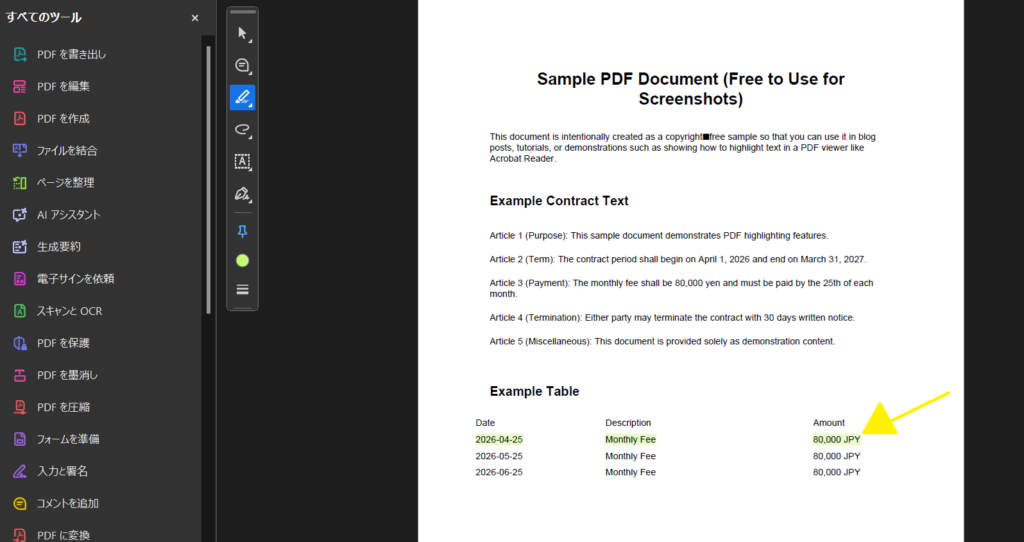
まずは通常のテキストPDFの場合です。
手順
- PDFをAcrobat Readerで開く
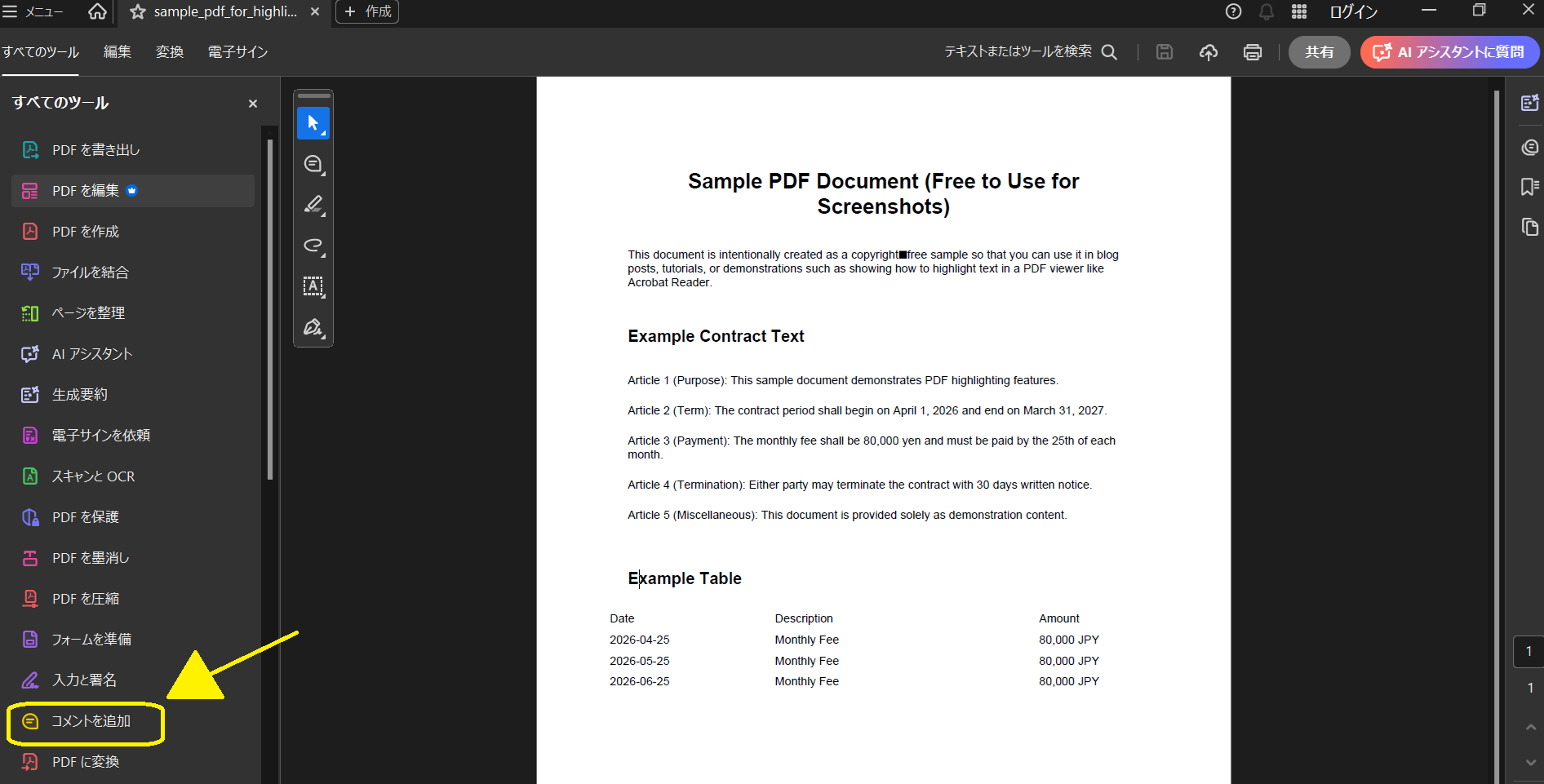
- 左のメニューバーから「コメントを追加」をクリック
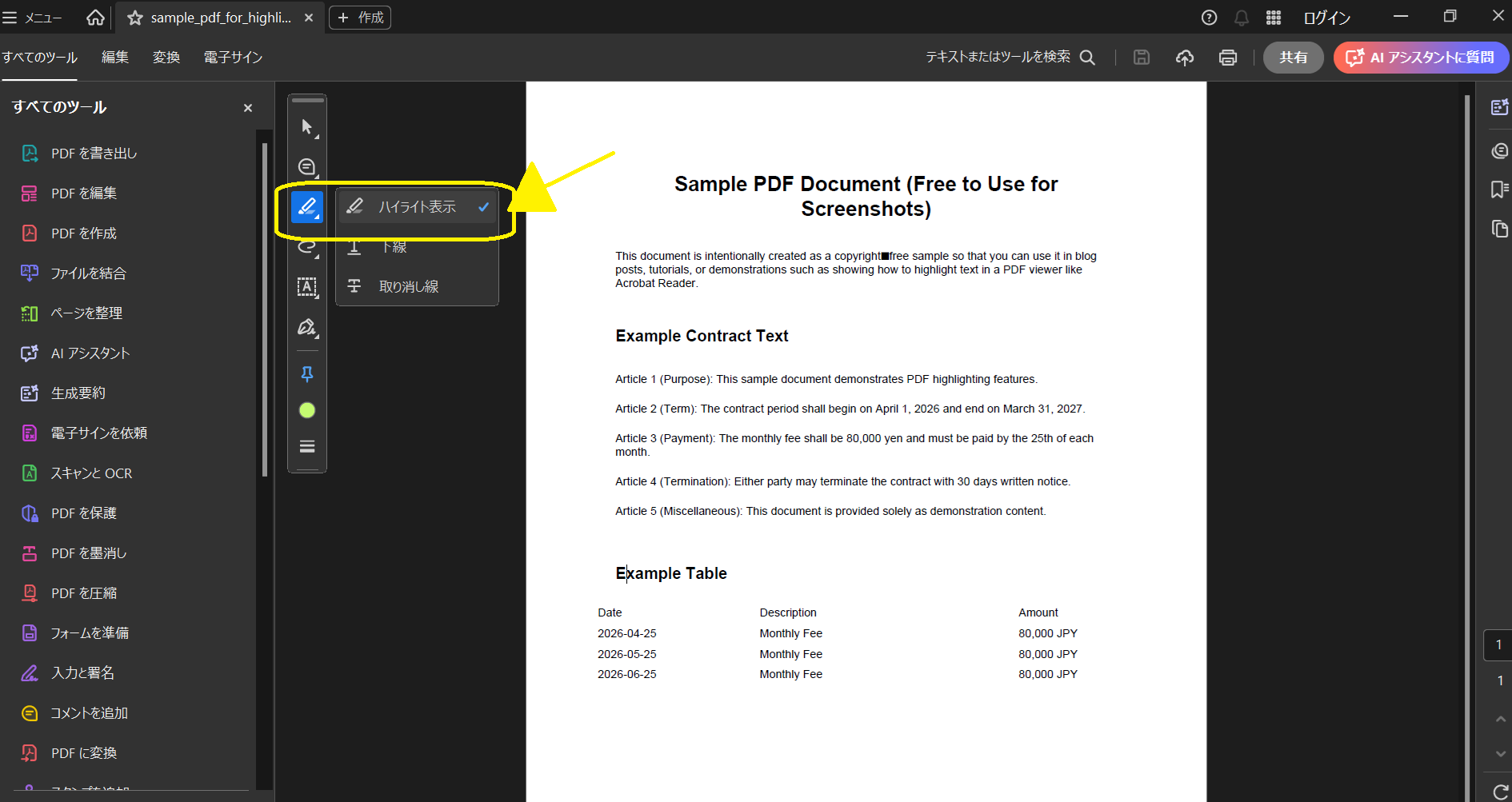
- ツールバーの「ハイライト」を選択
- マウスで文字をドラッグ
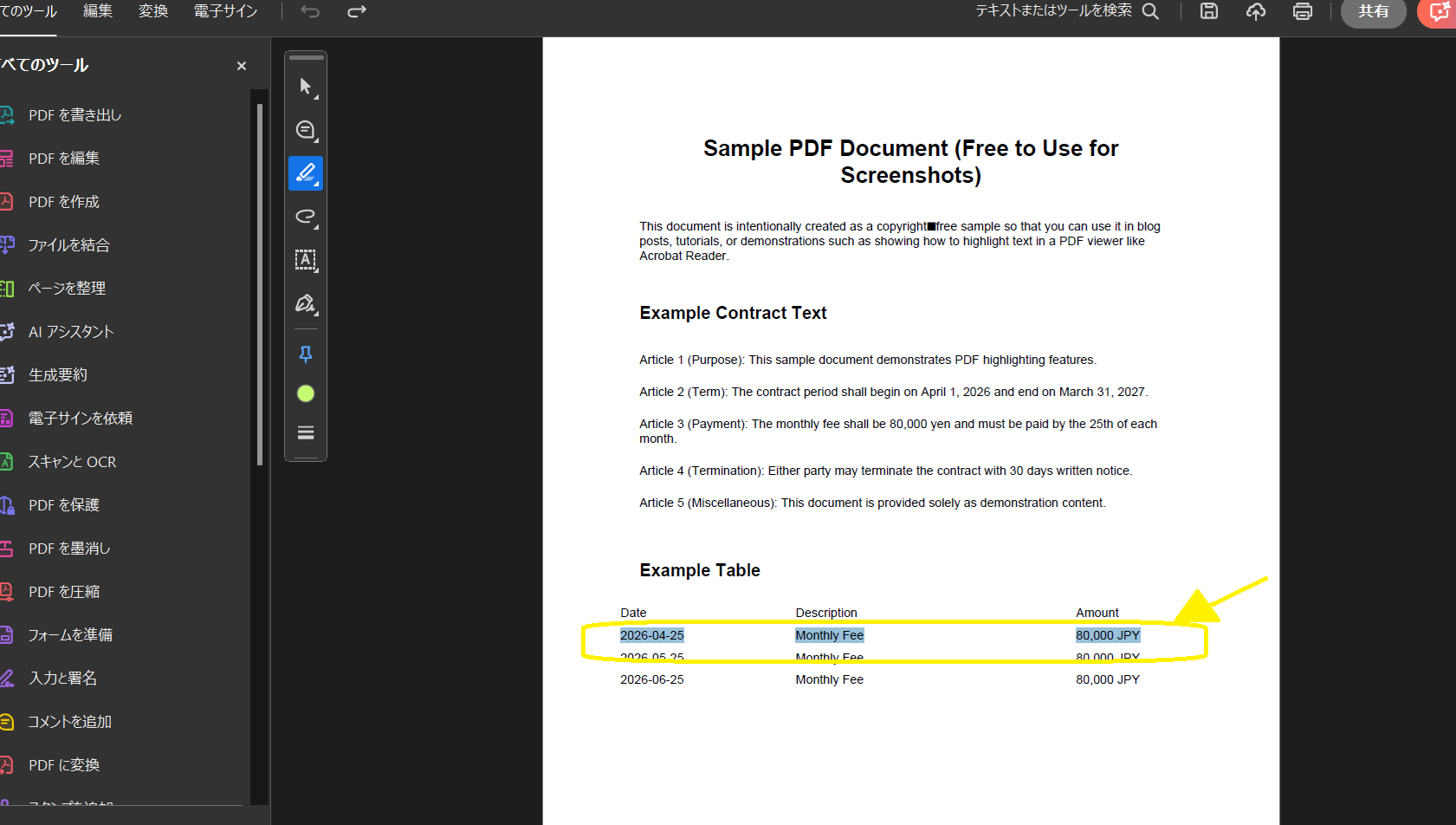
これで文字に蛍光ペンのようなマーカーを引くことができます。
画像PDFの場合(スキャンPDF)
スキャナで取り込んだPDFなどは、文字が画像になっているため
通常のハイライト機能は使えません。
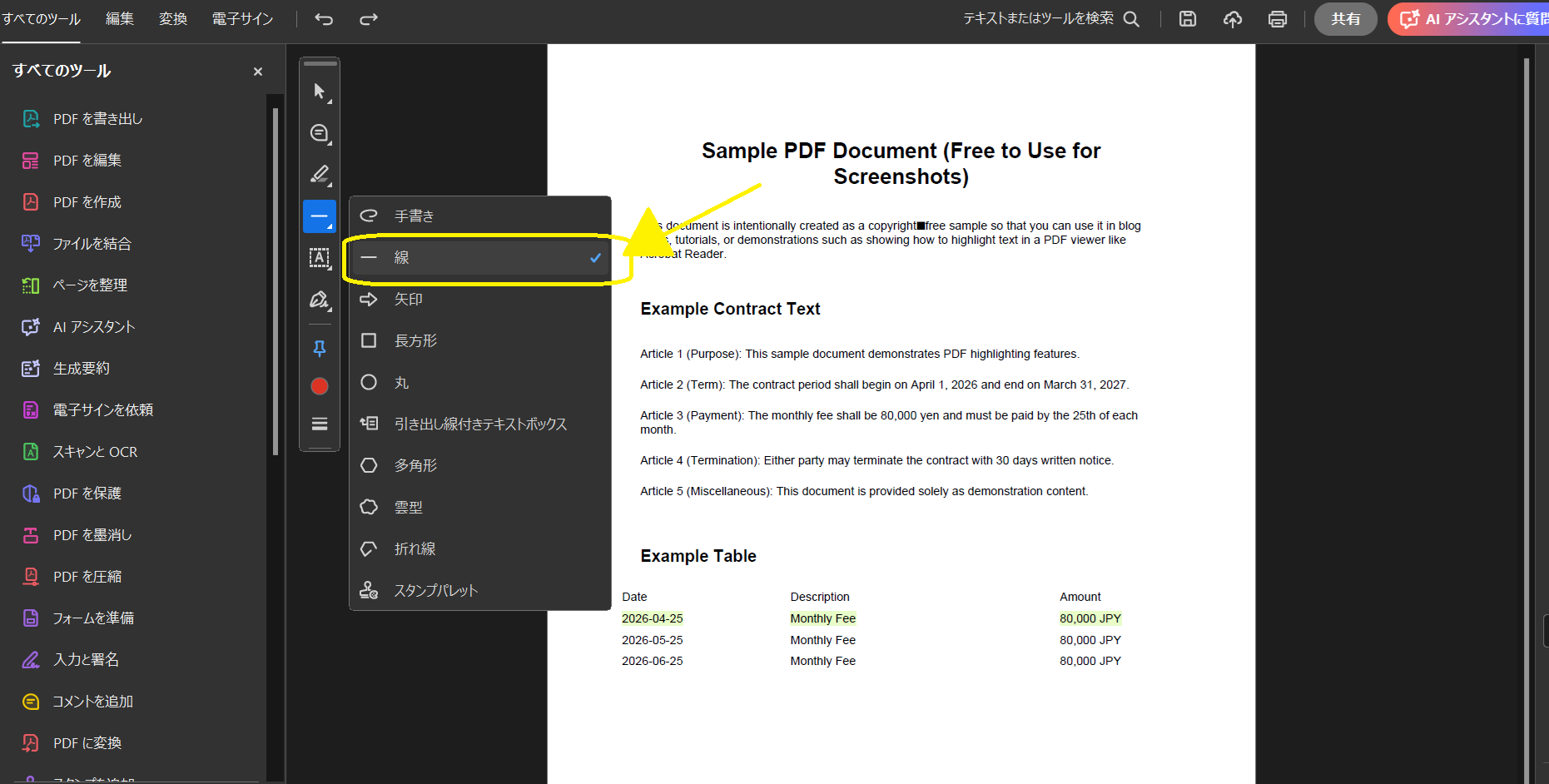
この場合は、描画ツールを使ってマーカーを作ります。
画像PDFにマーカーを付ける手順
- Acrobat ReaderでPDFを開く
- 「コメント」ツールを開く
- 「描画ツール」からフリーハンド線を選択
- マウスで線を引く
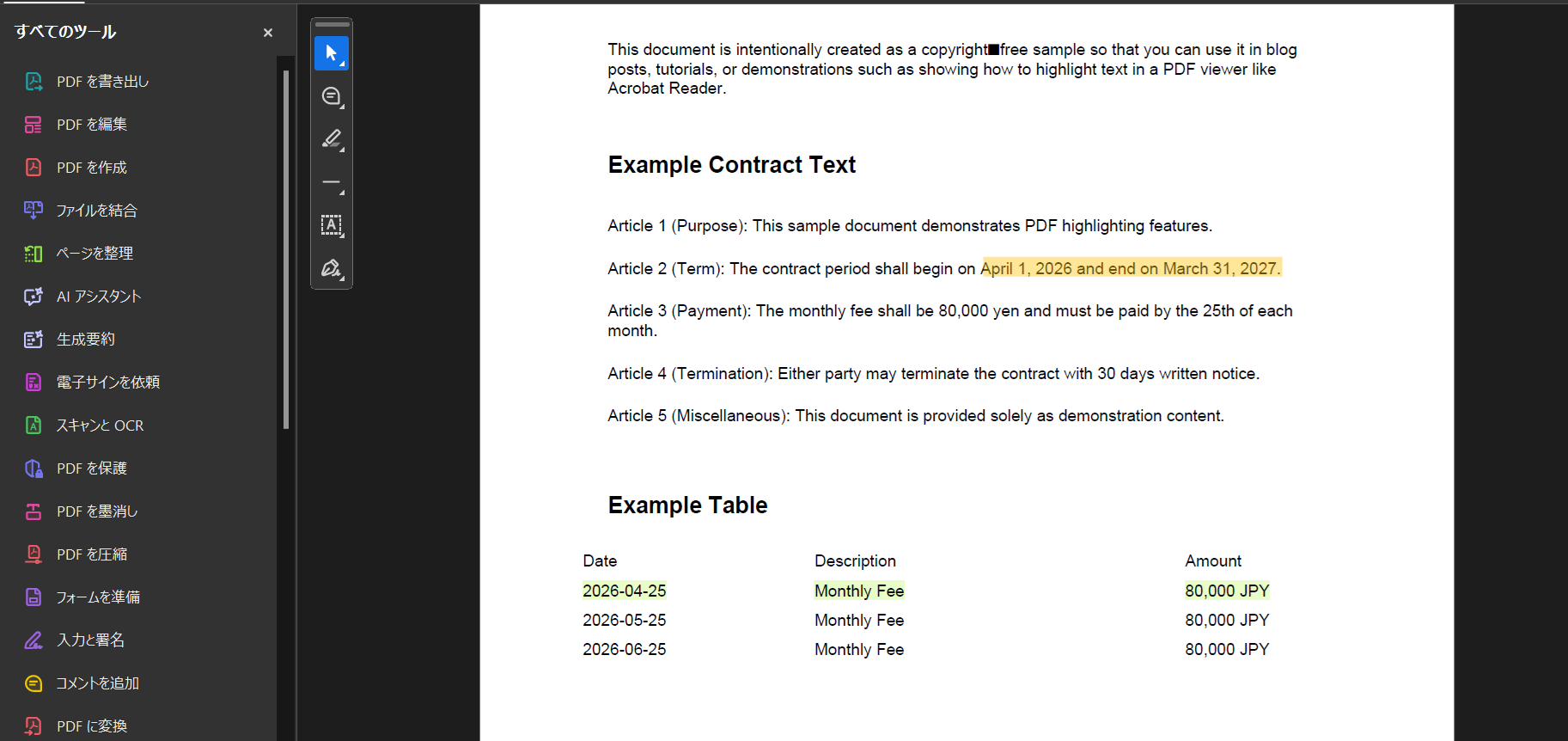
【スクリーンショット挿入】
※描画ツールの場所
マーカーらしく見せる設定
線を引いたあと、設定を変えると蛍光ペンのように見えます。
おすすめ設定は次の通りです。
色:黄色
線の太さ:10〜15
不透明度:40〜50%
これで自然なマーカーになります。
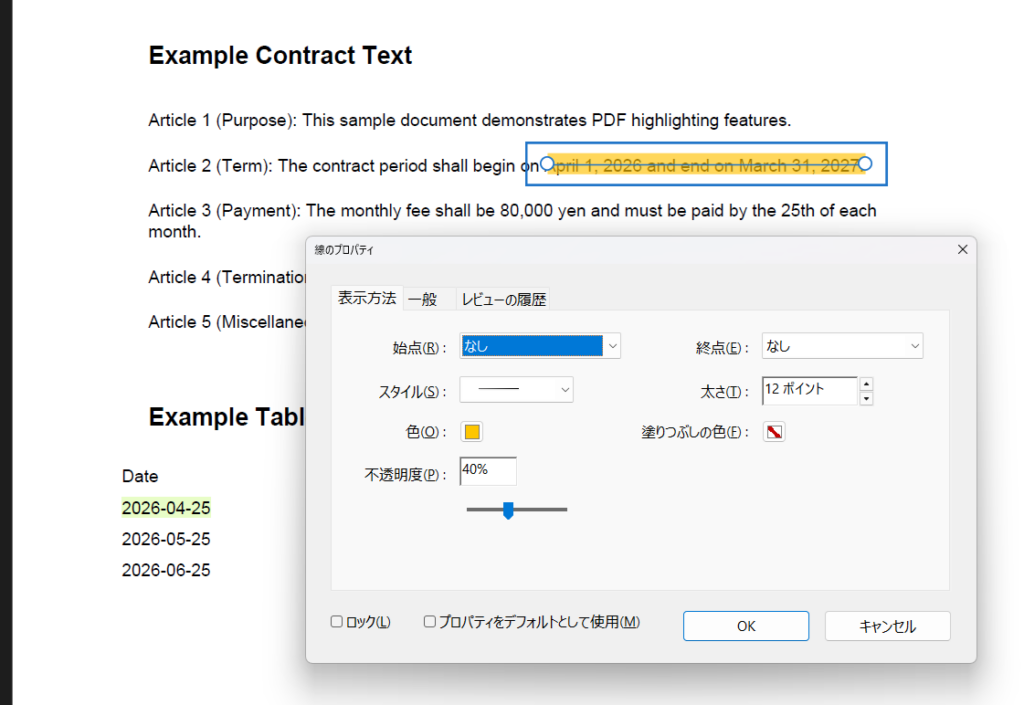
※プロパティ設定画面
PDF証拠の時代
民事裁判のデジタル化が進み、
今後は書証をPDFで提出する場面が増えていきます。
紙の証拠で蛍光ペンを使っていたのと同じように、
これからは
PDF上で重要箇所を示す
という作業も増えていきそうです。
Acrobat Readerでも十分対応できるので、
覚えておくと便利な小技だと思います。

コメント